Pinterest-Unternehmenskonto einrichten, Schritt für Schritt

Neues Konto anlegen oder das private umwandeln, Website verifizieren, Pinnwände aufsetzen. Mit den aktuellen Menüpunkten, zwei Punkten, bei denen ältere Anleitungen falsch liegen, und dem Fehler, der am Anfang am meisten kostet.
Das Unternehmenskonto bei Pinterest kostet nichts und dauert eine Viertelstunde. Danach sehen Sie Zahlen zu Ihren Pins, können Ihre Website verifizieren und bekommen Ihr Profil an jeden Pin gehängt, der auf Ihre Seite führt. Diese Anleitung geht davon aus, dass die Entscheidung für Pinterest schon gefallen ist.
Neues Konto oder das bestehende umwandeln?
Zwei Wege führen zum Ziel. Einen dritten gab es früher, und in vielen Anleitungen steht er bis heute: ein Unternehmenskonto mit dem privaten verknüpfen. Das geht nicht mehr. Bestehende Verknüpfungen bleiben bestehen, neue lassen sich nicht mehr anlegen. Wer danach sucht, sucht umsonst.
- Neues Konto, wenn Ihr privates Pinterest mit Rezepten und Urlaubszielen nichts mit Ihrem Geschäft zu tun hat. Sie fangen bei null an, halten aber beides sauber getrennt.
- Umwandeln, wenn Sie dort ohnehin schon zu Ihrem Thema gesammelt haben. Pins und Follower bleiben Ihnen erhalten.
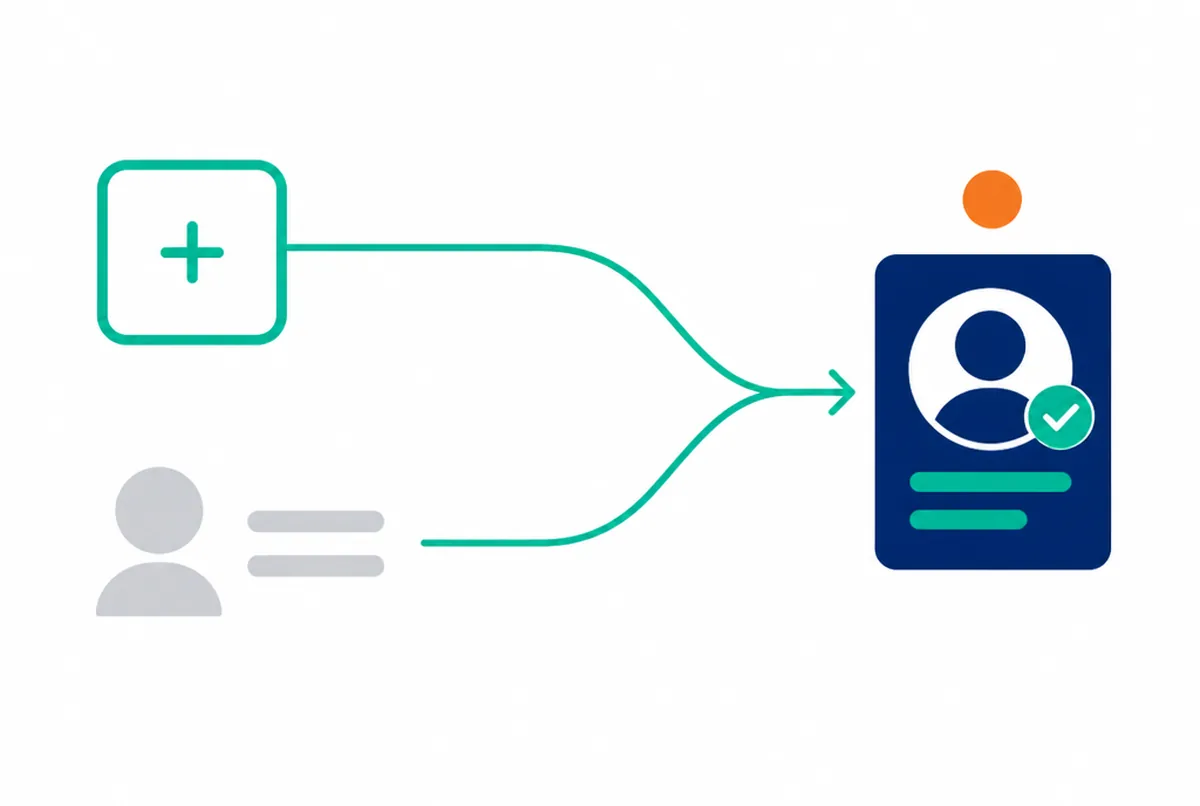
Weg 1: Neues Unternehmenskonto anlegen
Das geht nur am Rechner, nicht in der App. Wenn Sie gerade mit einem privaten Konto angemeldet sind, melden Sie sich zuerst ab.
- 1Registrieren
Auf pinterest.com oben rechts auf Registrieren klicken und Unternehmenskonto erstellen wählen.
- 2Zugangsdaten eingeben
E-Mail-Adresse, Passwort und Alter eintragen, dann auf Konto erstellen klicken. Nehmen Sie eine geschäftliche Adresse, auf die auch jemand anderes zugreifen kann, wenn Sie einmal nicht da sind.
- 3Profil ausfüllen
Name, Beschreibung und Website. Der Profilname ist das, wonach Leute suchen. Schreiben Sie hinein, was Sie tun, nicht nur Ihren Firmennamen.
- 4Unternehmen beschreiben
Pinterest fragt nach Branche und Zielen. Die Angaben beeinflussen nur die Vorschläge, die Sie danach bekommen.
- 5Anzeigen überspringen
Pinterest fragt, ob Sie Werbung schalten möchten. Sagen Sie erst einmal nein. Das lässt sich später jederzeit einschalten, und am Anfang gibt es nichts zu bewerben.
Weg 2: Privates Konto umwandeln
Eine Voraussetzung vorweg: Steht Ihr privates Konto auf privat, müssen Sie es zuerst öffentlich schalten. Sonst bietet Pinterest die Umwandlung gar nicht an. Das ist der Punkt, an dem die meisten hängen bleiben und denken, die Funktion sei verschwunden.
- 1Einstellungen öffnen
Am Rechner unten links auf das Symbol für weitere Optionen, dann auf Einstellungen.
- 2Kontoverwaltung
In der linken Spalte Kontoverwaltung anklicken.
- 3Umwandeln
Bei In Unternehmenskonto umwandeln auf Konto umwandeln klicken und noch einmal bestätigen.
- 4Profil vervollständigen
Danach laufen dieselben Schritte wie beim neuen Konto: Profil, Beschreibung, Anzeigenfrage. In der App heißt der Weg: Profilbild unten rechts, dann oben links noch einmal das Profilbild, dann Kontoverwaltung.
Der Schritt, den die meisten auslassen: Website verifizieren
Verifizieren heißt, Pinterest zu beweisen, dass die Website Ihnen gehört. Danach steht Ihr Profilbild an jedem Pin, der auf Ihre Seite führt, auch wenn ihn jemand anderes gemerkt hat. Die Leute sehen also, von wem der Inhalt stammt, und können Ihnen direkt folgen. Dazu bekommen Sie Zahlen darüber, wie oft Inhalte Ihrer Website gepinnt werden.
Sie finden das in den Einstellungen unter Link zu Pinterest, dort neben Webseiten auf Verifizieren. Drei Methoden stehen zur Wahl, und alle drei führen zum selben Ergebnis:
- 1HTML-Tag
Pinterest erzeugt eine Zeile, die in den Kopfbereich Ihrer Startseite gehört. Der übliche Weg, wenn Sie an die Seite herankommen oder jemanden haben, der das macht.
- 2HTML-Datei
Sie laden eine Datei herunter und legen sie ins oberste Verzeichnis Ihres Webspeichers, nicht in einen Unterordner. Sinnvoll, wenn Sie Dateizugriff haben, aber nicht an den Quelltext wollen.
- 3DNS-Eintrag
Sie hinterlegen einen Textbaustein bei Ihrem Domain-Anbieter. Der Weg ohne Eingriff in die Website, dafür kann es bis zu 72 Stunden dauern, bis die Änderung überall angekommen ist.
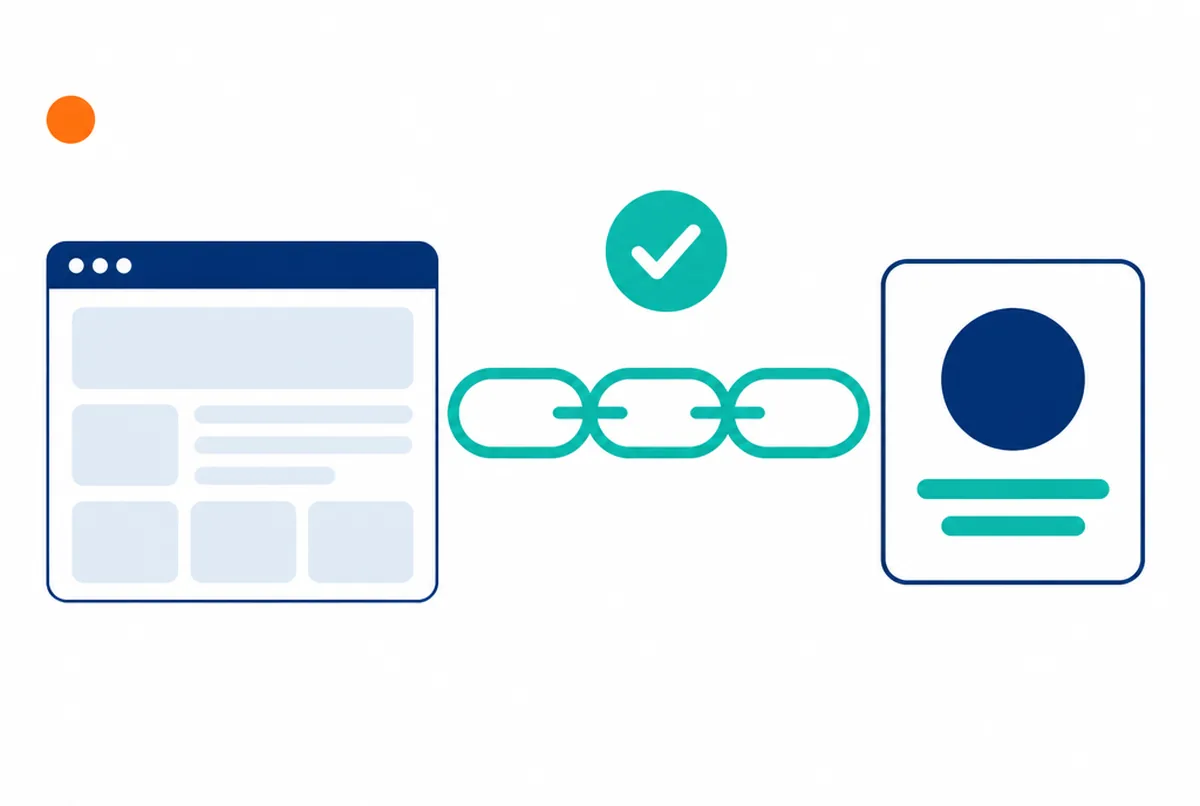
Pinnwände anlegen
Fünf bis acht reichen für den Anfang. Jede Pinnwand ist ein Thema, und sie wird in der Sprache Ihrer Kunden benannt, nicht in Ihrer Fachsprache. Eine Fotografin nennt ihre Pinnwände Bewerbungsfotos, Familienshooting und Hochzeitsreportage. Nach Portfolio sucht niemand.
- Je ein Thema pro Pinnwand, und zwar eines, nach dem jemand suchen würde.
- Eine kurze Beschreibung zu jeder Pinnwand, in ganzen Sätzen. Pinterest liest das mit.
- Keine leeren Pinnwände stehen lassen. Lieber drei gefüllte als acht leere.
- Eine Pinnwand nur für die eigenen Inhalte. Die kommt nach oben und ist die, die Besucher zuerst sehen.
Rich Pins, kurz erklärt
Rich Pins ziehen zusätzliche Angaben direkt von Ihrer Website in den Pin, zum Beispiel Überschrift und Beschreibung eines Artikels oder Preis und Verfügbarkeit eines Produkts. Pinterest unterscheidet drei Arten: Rezept, Artikel und Produkt. Die Angaben holt sich Pinterest aus Daten, die im Kopfbereich Ihrer Seiten stehen.
Für eine normal gebaute Unternehmens-Website passiert das meistens von selbst, weil moderne Seiten diese Angaben ohnehin mitliefern. Wenn Ihre Pins die Angaben nicht ziehen, fehlen die Daten im Quelltext, und das ist eine Aufgabe für den, der die Seite betreut.
Was Sie noch einstellen sollten
- Profilbild und Titelbereich in Ihren Farben, mit Ihrem Gesicht oder Ihrem Logo.
- Beschreibung mit Suchbegriffen, in ganzen Sätzen. Kein Schlagwortsalat.
- Website eingetragen und verifiziert, siehe oben.
- Benutzername aufgeräumt. Aus der Registrierung bleibt oft eine Zahlenkette stehen. Setzen Sie Ihren Namen oder Ihre Marke ein.
Der Fehler, der am Anfang am meisten kostet
Konto einrichten, zwanzig Pins hochladen, zwei Wochen warten, nichts passiert, aufhören. Pinterest braucht Monate, bis es versteht, worum es bei einem Konto geht, und sortiert neue Pins nur nach und nach ein. Wer nach zwei Wochen urteilt, urteilt über nichts.
Planen Sie stattdessen von vornherein mit einem festen Rhythmus. Drei Pins pro Woche über ein Jahr bringen mehr als dreißig in einer Woche und danach Stille. Und legen Sie sich zwei Vorlagen im Hochformat an, bevor Sie anfangen. Ohne Vorlagen wird jeder einzelne Pin zum Gestaltungsprojekt, und genau daran scheitert die Regelmäßigkeit.
Wie ich das mache
Konto einrichten, Website verifizieren, Pinnwände nach den Themen anlegen, nach denen Ihre Kunden tatsächlich suchen, zwei Vorlagen in Ihren Farben, dann der wöchentliche Nachschub. Die Pins entstehen aus Inhalten, die ohnehin da sind: Artikel, Angebote, Projektbilder. Sie bekommen sie zur Freigabe und müssen selbst nichts gestalten.
Häufige Fragen
Seit 2018 habe ich über 250 Websites gebaut, jahrelang von Hand, seit 2026 mit KI-Systemen. Ich schreibe hier auf, was in echten Projekten funktioniert hat, und sage auch, wenn sich etwas nicht lohnt.
Soll ich Pinterest für Sie übernehmen?
Konto, Pinnwände, Vorlagen und der wöchentliche Nachschub. Monatlicher Festpreis, nach der Mindestlaufzeit jederzeit kündbar.
Social-Media-Betreuung ansehen